


Първи клас е преломен момент в развитието на детето - извършва се не-плавен преход от детската невинност, към суровия свят на възрастните. Вече имат задължения, започват да ги оценяват, лишават ги от следобедна дрямка и всичко това за едните джобни. Това е напрегнат момент и за родителите - вече няма право на закъснение, а и трябва да се прибере детето един час по-рано, а и тези дълги ваканции, какво ще правят децата цели 3 месеца? Подвързии, етикети, тетрадки с големи или малки квадратчета? Как трябва да се надпишат тетрадките, колко големи трябва да са кутиите, а ножче за пластелин от къде да взема?
За първа година, правителството отпуска еднократна помощ за ученици записани в първи клас. За улеснение на родителите, а и най-вече заради пандемията, вече се предлага възможността, декларацията да бъде подадена по електронен път, без да излизате от в къщи.
Електронните услуги предоставени от правителствени агенции често са обект на критика и са замесени в редица скандали. Досегашният ми опит показва, че са доста трудни за използване, не само заради софтуерни проблеми, но и заради не добре организиран потребителски интерфейс. Въпреки това, когато приеха първородната ми дъщеря в първи клас, реших, че борбата с компютъра е по-лесния вариант, пред това да ходя на място в Агенция Социално подпомагане, да се редя на опашки и да се надявам, че служителките ще са в добро настроение. След около два дни по няколко часа, достигнах Нирвана, получавайки ето това съобщение:
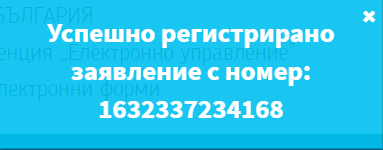
Реших да напиша това кратко ръководство, с цел да спестя няколко часа и един пакет цигари на всички родители, които са решили да се възползват от сумата, която им се полага затова, че са успели да запишат децата си в първи клас.
Услугата се предлага през портала https://edelivery.egov.bg/.
Подготовка
Има няколко неща, които трябва да си приготвите преди да започнете. Те също могат да бъдат извършени от удобството на вашия дом.
1. Регистрация и вход
Първата стъпка при използването на нова дигитална услуга винаги е регистрацията. След годни изучаване на човешката психология, най-сетне “Информационно Обслужване” са се сетили да добавят помощен линк с указания: https://edelivery.egov.bg/Help. Там добре са описани двата начина за регистрация на услугата.
Стартирайки отново от началната страница https://edelivery.egov.bg/, избирате, този път един от бутоните за вход в лявата страна на страницата, според вида за идентификацията, който използвате. Възможно е дори, ако сте се регистрирали по единия начин, после да взлете в системата по другия, стига да имате налични и двата вида идентификатори (ПИК или КЕП).
2. Сваляне на заявлението
Влизайки в системата стигате до следното съдържание:
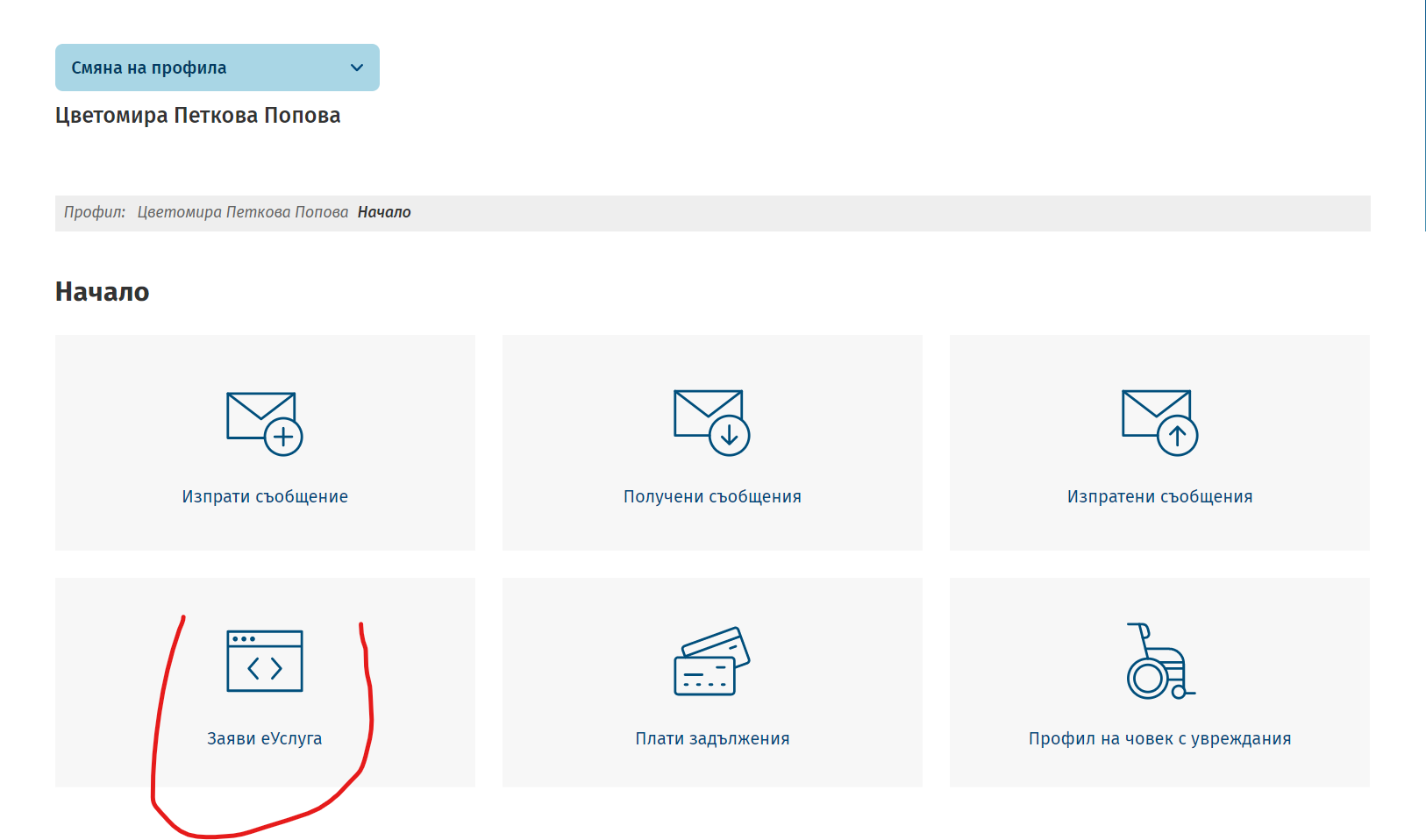
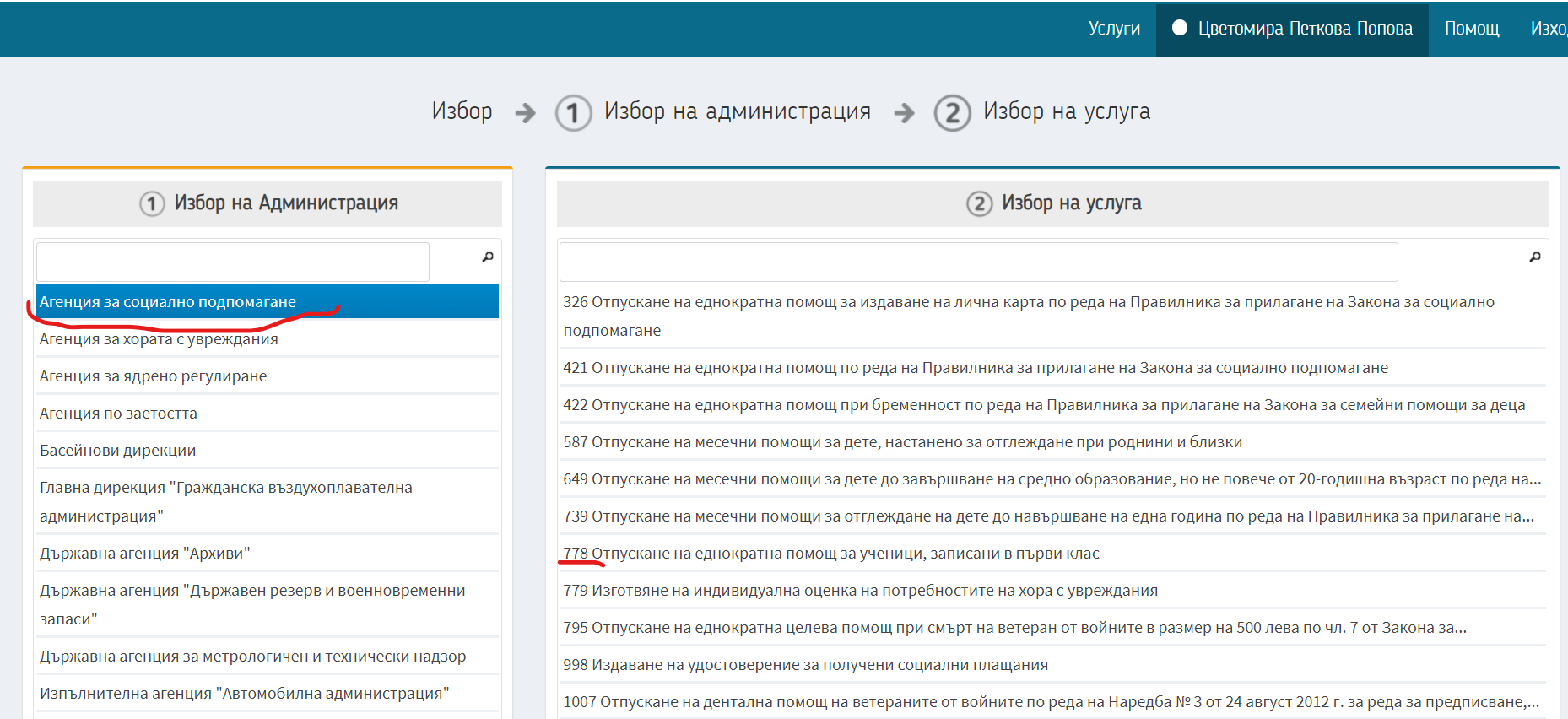
Може би сте забелязали че вашият браузър ви е пренасочил към нов адрес - https://eforms.egov.bg/?. Това е нормално. От там избирате:

Тук трябва да призная, че указанията дадени в левия панел на страницата са доста добри и на всички препоръчвам да я прочетат внимателно. Там са описани условията, при които се отпуска помощта и при какви условия ще бъде спряна. След като прочетете указанията, избирате бутона “Изтегляне” от дясната страна на панела. Това ще отвори следното съобщение:
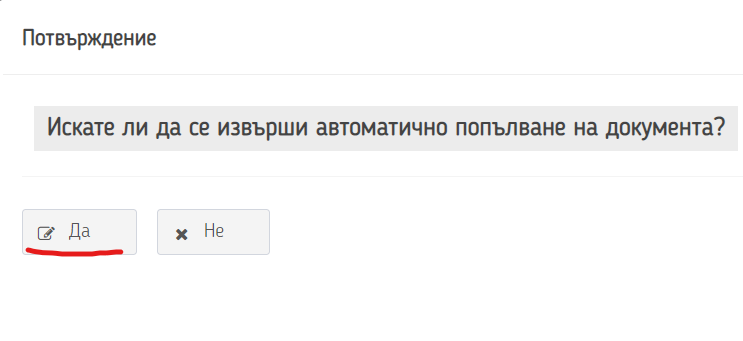
Силно препоръчвам да изберете Да, тъй като документа ще бъде предварително попълнен с част от данните. Тогава ще последва втори въпрос:

Тук избирате “Декларирам” и изчаквате около минута да се свали файла на вашият компютър. Ако все още нямате персонален идентификационен код на НОИ или НАП, препоръчвам използването на Квалифициран електронен подпис (КЕП). Ако нямате такъв под формата на симкарта, можете да си създадете Мобилен КЕП на Борика или Евротръст. Повече за различните видове КЕП, можете да прочете в следващата ми статия.
3. Попълване
Отваряте документа с Adobe Reader и той трябва да изглежда по следния начин:

От падащото меню най-отгоре избирате града и района, в който живеете. Преглеждате данните по надолу и попълвате/коригирате, това което липсва. Имайте в предвид, че телефонния номер трябва да започва с международен код +359, ако е към български оператор. По-надолу са изброени документи, които е необходимо да се представят. В oбщия случай ви трябва само номер 1. Ако имате и други документ от изброените е необходимо да ги сканирате/снимате и подготвите за качване. По-надолу попълвате данните за начина по-който предпочитате да ви бъде изплатена сумата и натискате бутона “Запази”.
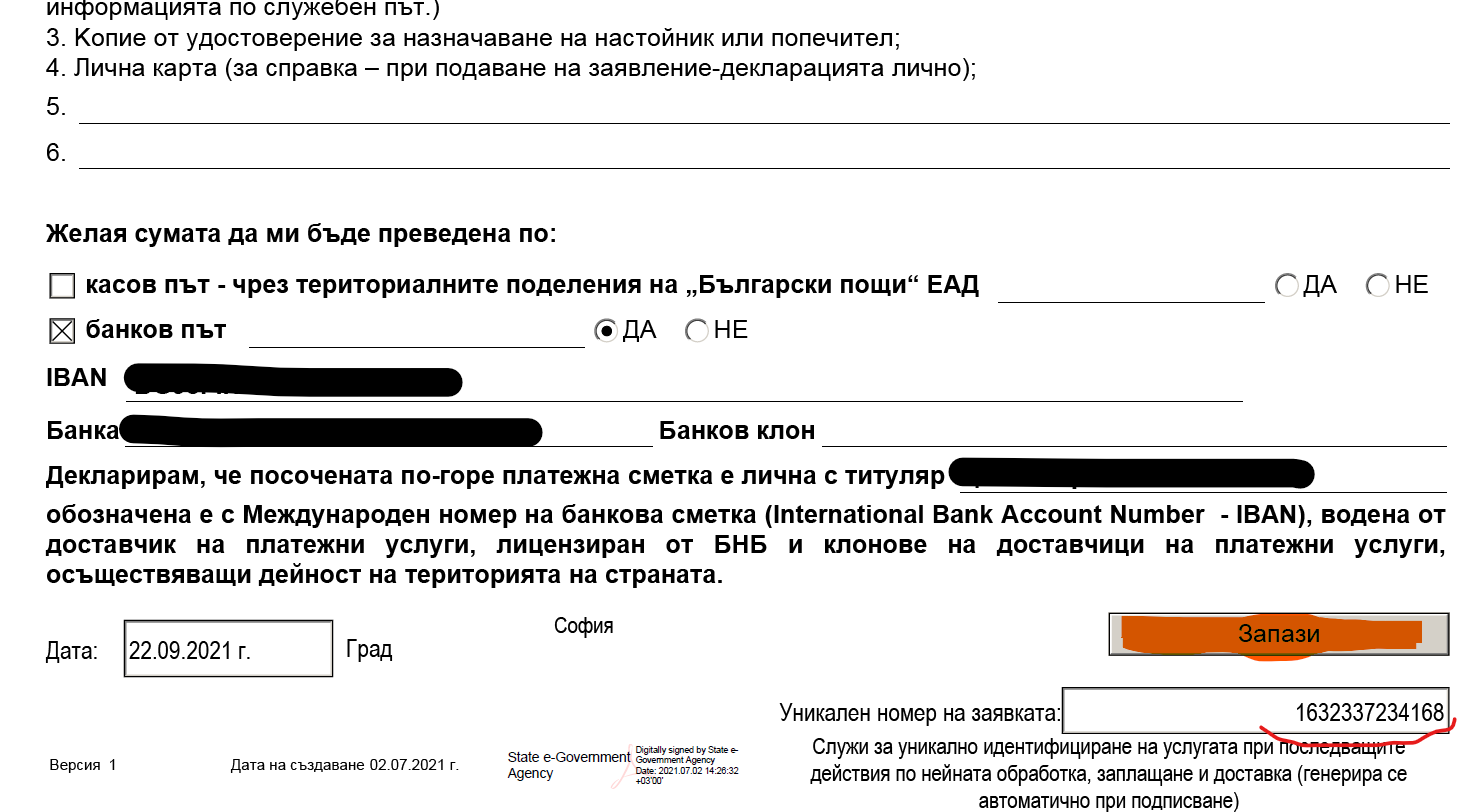
Това ще генерира уникален номер на заявката. Ще имате възможност да си го копирате малко по-късно. Натискате бутона за съхраняване на файла и избирате папка, която да бъде съхранен:

4. Подаване на заявлението
Връщате се отново на страницата, от която свалихте документа, този път избирате “Прикачи” и навигирате до папката, където сте съхранили заявлението. От секцията “Прикачване на допълнителни документи”, прикачате удостоверението(служебната бележка) от училището, също ако имате допълнителни документи описани в заявлението.
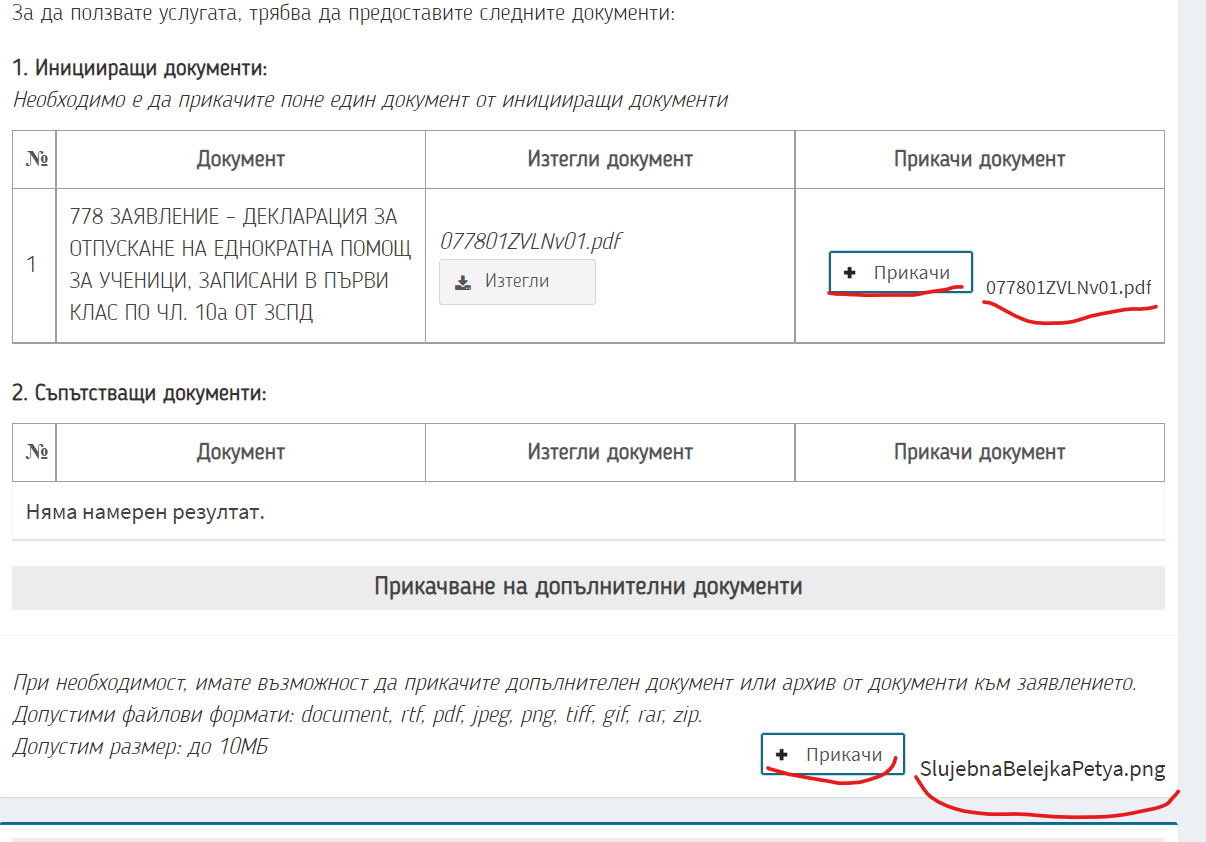
След това скролирате малко по-надолу и ще видите следния панел:
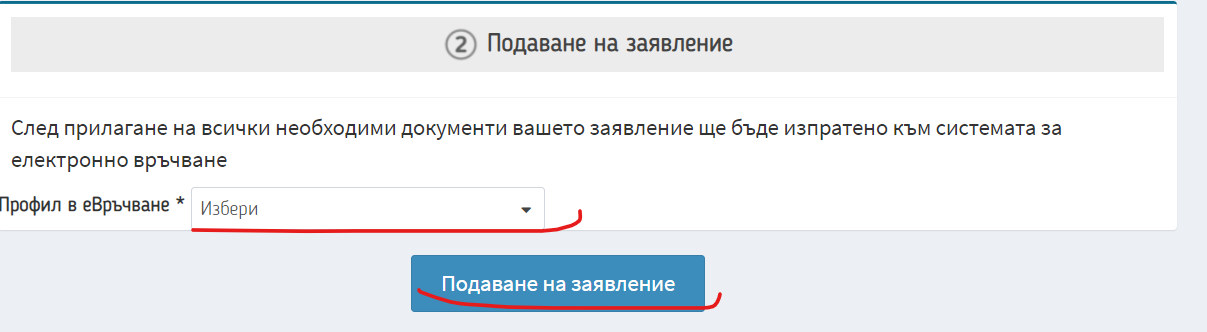
От падащото меню избирате вашият профил и натискате бутона “Подаване на заявление”.
ВНИМАНИЕ - Сайта трябва да ви пренасочи към следната страница:

Тогава можете да копирате номера и да го запазите в текстови файл на вашия компютър. Ако това не се случи, изпълнете “Подаване на заявлението”. Ако отново не ви се отвори страница за потвърждение, препоръчвам да се свържете с помощния контактен център:
На следващия работен ден трябва да получите съобщение във вашия профил в https://edelivery.egov.bg с потвърждение за получена заявка за услугата.